哎,说起来这笔记本无线上网驱动的事儿,还真让我费了一番功夫。可不是嘛,那天我新买的笔记本,兴冲冲地想连上家里的Wi-Fi,结果发现…连不上!屏幕上就显示个感叹号,那叫一个扎心。
一开始我还以为是路由器的重启了路由器,还跑去邻居家蹭了会儿网,确定路由器没然后就开始各种百度,什么“笔记本连不上Wi-Fi”、“无线网卡驱动安装”之类的关键词,搜出来的结果多得跟天上的星星一样,看得我头都大了。
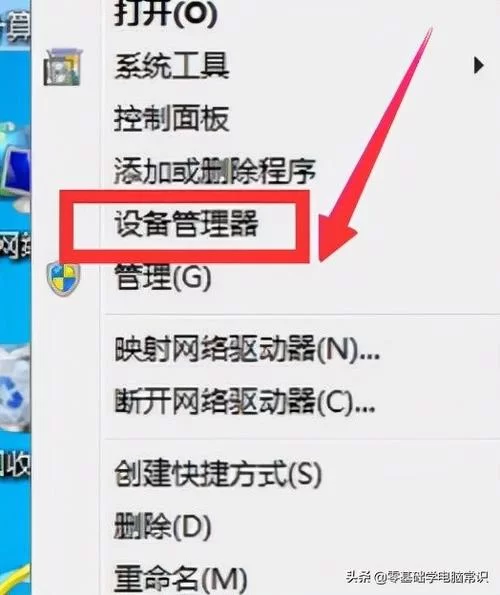
其实吧,我这个人比较懒,不太喜欢折腾这些技术活儿。就想找个简单粗暴的办法,直接能连上网的那种。那些教程里说的什么“设备管理器”、“网络适配器”,听着就让人犯困。不过没办法,为了能愉快地玩游戏,我硬着头皮上了。
本站只提供游戏介绍,下载游戏小编推荐89游戏,提供真人恋爱/绅士游戏/3A单机游戏大全,点我立即前往》》》绅士游戏下载专区

我得搞清楚我的笔记本电脑到底是什么型号的无线网卡。按照网上说的,我按下了Win+X键,然后点开了“设备管理器”。哇,这设备管理器里东西可真多,各种各样的设备,看得我眼花缭乱。还好,我找到了“网络适配器”这个选项,点开之后,终于看到了我的无线网卡型号——Intel(R) Wi-Fi 6 AX201 160MHz。 记下来,这可是个关键信息!
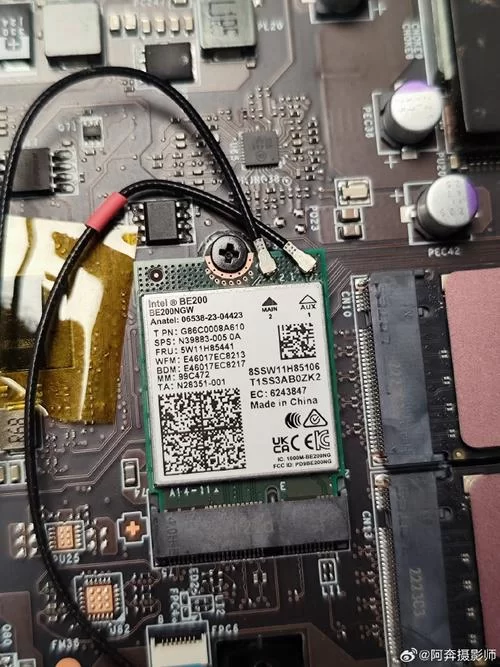
有了无线网卡型号,接下来就是下载驱动程序了。这可是个技术活儿,网上各种下载网站,看得我挑花了眼。为了安全起见,我还是决定去Intel的官方网站下载。在网站上搜索我的无线网卡型号,找到对应的驱动程序,下载速度还挺快的,没多久就下载完成了。
下载完成后,就是一个简单的安装过程了。双击运行下载好的文件,一路“下一步”,就像玩游戏一样,简单轻松。安装过程中,系统提示需要重启电脑,我毫不犹豫地重启了。重启之后,奇迹发生了!我的笔记本电脑终于成功连接上了家里的Wi-Fi!那种感觉,就像打游戏通关了一样爽!
整个过程下来,我总结了一下,其实安装无线网卡驱动并没有想象中那么难。只要按照步骤一步一步来,就能轻松搞定。为了方便大家,我整理了一个总结了整个过程:
| 步骤 | 操作 | 说明 |
|---|---|---|
| 确定无线网卡型号 | 在设备管理器中找到网络适配器,查看无线网卡型号和制造商信息。 | |
| 下载驱动程序 | 访问制造商官方网站,搜索并下载对应型号的驱动程序。 | |
| 安装驱动程序 | 双击运行下载的驱动程序文件,按照提示进行安装。 | |
| 重启电脑 | 安装完成后,重启电脑以使更改生效。 | |
| 连接Wi-Fi | 重启后,连接到您的无线网络。 |
当然,这只是我个人的经验。有些朋友可能还会遇到其他的比如驱动程序版本不兼容啊,或者下载的驱动程序有病毒啊等等。这些我就不太懂了,只能建议大家多搜索一下相关的资料,或者向专业的技术人员寻求帮助。
对了,我还尝试过用一些驱动安装软件,比如驱动精灵、驱动人生之类的。这些软件号称可以自动检测并安装驱动程序,听起来很方便。但是,我个人觉得还是手动安装比较靠谱,毕竟自己动手,丰衣足食嘛!而且这些软件里,广告有点多,总感觉有点烦人。
后来,我又研究了一下无线网卡的各种参数,比如802.11ac、802.11ax等等。这些参数决定了无线网卡的速度和性能。我发现,现在很多笔记本电脑都配备了Wi-Fi 6,也就是802.11ax的无线网卡,速度飞快!这让我对我的新笔记本更加满意了。
其实,玩游戏的时候,网速快慢非常重要。卡顿、延迟,这些都是游戏玩家的噩梦。所以,一个稳定的网络连接是玩游戏的基础。而无线网卡驱动程序,就是确保我们能够顺利连接网络的关键。所以,大家一定要重视这个问题哦!
现在想想,安装个无线网卡驱动,竟然也能让我学到这么多东西,也算是一次小小的冒险吧。 哈哈,现在我已经可以愉快地玩游戏了!
那么,你们在安装无线网卡驱动的时候,有没有遇到什么有趣的事情呢?或者有什么好的经验可以分享?