哎,说起来.NET Framework 4,这玩意儿,我当初也是折腾了好久才搞定。现在想想,其实也没那么难,就是当时有点儿小白,绕了不少弯路。现在我这个“老司机”来给你们说道说道,保证比那些官方文档看着舒服多了!
这.NET Framework 4到底是啥?简单来说,它就像个游戏运行库,很多程序都需要它才能跑起来。你要是想玩儿一些老游戏或者运行一些老软件,没装这玩意儿,那估计就只能干瞪眼了。当然了,现在很多新软件都用.NET Framework的更新版本了,但这老4还是有它的用武之地的。
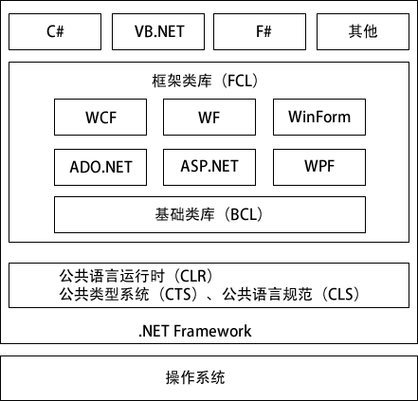
下载安装嘛,其实很简单。我记得当时我是从微软官网下的,找起来也不难,搜一下“dotNetFx40_Full_x86_x64.exe”就能找到,这名字虽然看着长,其实就是.NET Framework 4的安装包。这名字里的x86和x64分别对应32位和64位系统,你得根据自己的系统选择合适的版本下载。别下错了,不然安装的时候会提示错误,白忙活一场。
本站只提供游戏介绍,下载游戏小编推荐89游戏,提供真人恋爱/绅士游戏/3A单机游戏大全,点我立即前往》》》绅士游戏下载专区

安装过程就更简单了,跟安装普通软件一样,一路下一步就行。期间可能会让你选择安装路径,一般默认路径就行了,别瞎改,改错了反而不好找。安装完之后,好重启一下电脑,让系统生效。就这么简单!
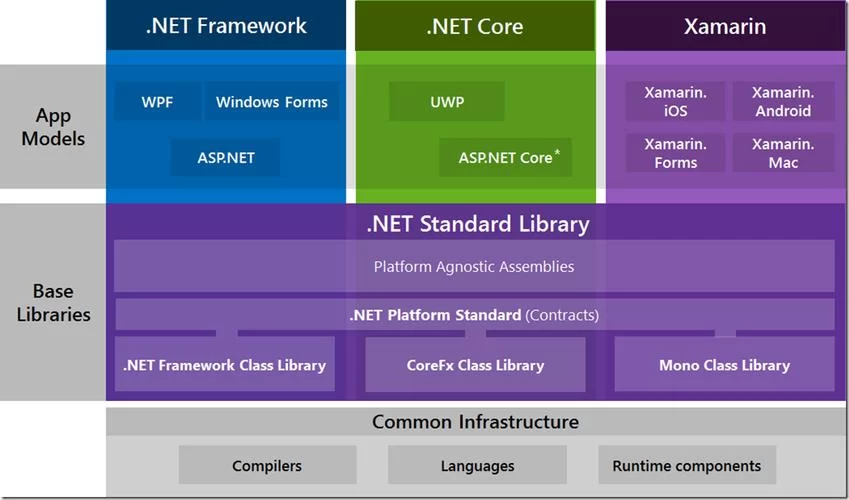
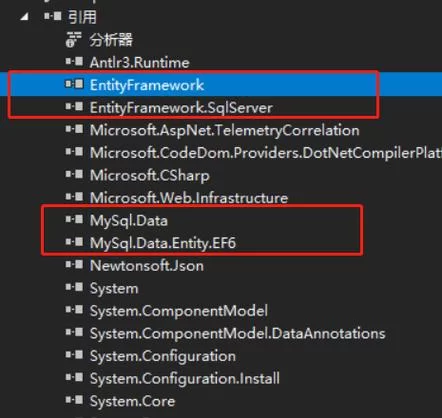
当然,也可能出现一些小我记得我当时就遇到过安装失败的情况。后来我琢磨了一下,可能是因为电脑里已经有其他版本的.NET Framework了,版本冲突导致安装失败。解决方法也很简单,先把电脑里旧版本的.NET Framework卸载掉,再安装.NET Framework 4,问题就解决了。卸载方法也很简单,打开控制面板,找到“程序和功能”,找到.NET Framework的旧版本,右键卸载就可以了。
为了方便大家,我这里做一个简单的总结一下.NET Framework 4的安装步骤:
| 步骤 | 操作 |
|---|---|
| 从微软官网下载 dotNetFx40_Full_x86_x64.exe (根据系统选择版本) | |
| 运行下载好的安装包 | |
| 按照提示进行安装,一般默认设置即可 | |
| 安装完成后,重启电脑 |
当然,如果你在安装过程中遇到其他比如提示什么错误代码,或者安装失败,也不用慌。网上有很多解决方法,可以搜索一下,看看有没有人遇到过同样的实在不行,也可以去微软官网的论坛上提问,说不定有人能帮你解决。
再给大家分享几个小技巧吧,虽然.NET Framework 4本身没啥好玩的,但它关系到很多软件的运行,所以这几个技巧还是挺有用的。
养成定期检查.NET Framework版本更新的习惯。微软会定期发布安全更新和性能改进,及时更新能保证你的电脑安全性和运行效率。
如果你需要安装多个版本的.NET Framework,要注意版本兼容性。有些软件可能需要特定版本的.NET Framework,如果版本冲突,可能会导致软件运行异常。
如果遇到软件运行异常,可以尝试修复或重新安装.NET Framework。有时候,.NET Framework文件损坏也可能导致软件运行异常。
说句实在话,.NET Framework 4本身不是个游戏,它更像是一个底层工具,一个幕后英雄。你可能平时感觉不到它的存在,但它却默默地支撑着无数软件的运行。就像你玩游戏,需要显卡、内存这些硬件一样,很多软件也需要.NET Framework这个运行库。
其实,关于.NET Framework,还有很多细节比如不同版本的差异,以及与其他软件的兼容性等等,这里就不一一赘述了。不过,只要掌握了基本的安装和卸载方法,以及一些简单的故障排除技巧,你就能轻松应对大多数
想问问大家,你们在安装.NET Framework的过程中,有没有遇到过什么奇葩或者有什么小技巧可以分享?一起交流交流嘛!