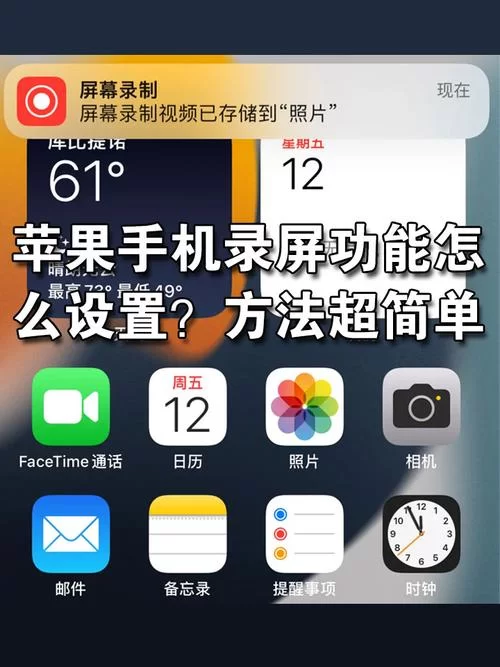
说到这个苹果13的录屏功能,我可是摸索好一阵子才搞明白。今天就来跟大家伙儿分享一下我的实践经验,保证让你们一看就会!
我压根就不知道这录屏功能在哪儿。后来我才晓得,原来苹果把这功能藏在“控制中心”里。这控制中心平时不咋用,谁知道它还藏着宝贝!
怎么把录屏按钮加到控制中心?跟着我一步步来:
小编温馨提醒:本站只提供游戏介绍,下载游戏推荐89游戏,89游戏提供真人恋爱/绅士游戏/3A单机游戏大全,点我立即前往》》》绅士游戏下载专区

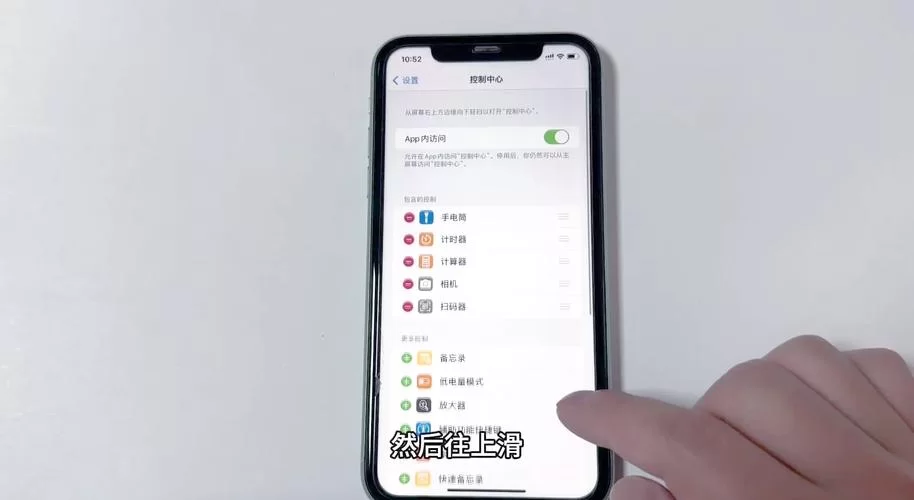
搞定!这样一来,录屏按钮就乖乖地躺在控制中心里。
录屏按钮有,怎么开始录?也很简单:
我从手机屏幕右上角往下一滑,呼出控制中心。(你们有些朋友可能是从屏幕底部往上滑,反正都能打开控制中心)
在控制中心里,我找到刚才添加的那个录屏按钮,就是一个圆圈里面套个小圆点的图标,长得像个眼睛。
我点一下这个“眼睛”,它就开始倒计时,3、2、1,然后就开始录屏!
录完我想停下来怎么办?
也很简单,我再从屏幕右上角往下一滑,打开控制中心,再点一下那个正在闪烁的红色录屏按钮,它就停下来。
录好的视频,它会自动保存到我的相册里,我随时都能找到,还能编辑一下,分享给朋友们,方便得很!
这个苹果13的录屏功能,只要你找到那个按钮,用起来就特别顺手。希望我的分享能帮到你们,让你们也能轻松录下手机屏幕上的精彩瞬间!